服务器启动自检日志是判断硬件健康、内核加载和服务启动状态的第一手证据,正确的读法不是逐行看报错,而是按时间轴分层排查:先看硬件自检,再看内核引导,最后看服务拉起,每层都有对应的命令和关键词。
开篇先搞懂:自检日志到底记录了什么
很多运维新手拿到服务器日志,习惯直接搜“error”“fail”,这其实是最大的误区,服务器从按下电源键到系统可用,经历了BIOS/UEFI自检、引导加载器、内核初始化、systemd服务启动四个阶段,每个阶段的日志来源完全不同,混在一起看只会越看越乱。
- 固件阶段:BIOS/UEFI的POST自检,输出到主板Debug灯或控制台,不进系统日志
- 引导阶段:GRUB2引导信息,记录内核选择和启动参数
- 内核阶段:dmesg环形缓冲区,记录硬件识别、驱动加载、设备初始化
- 用户态阶段:systemd日志,记录服务启动顺序、依赖关系和失败项
四个阶段对应四个不同的查看入口,这是理解自检日志的基础框架。
Linux服务器开机自检日志怎么看:三个命令定位90%的问题
Linux系统下最常用的日志查看路径集中在三个命令上,覆盖从内核到服务的全部自检信息。
journalctl -b:查看本次开机完整日志
journalctl -b 是 systemd 体系下的核心命令,-b 代表 current boot,即本次开机的全部日志,这个命令的输出量很大,建议配合 -p 指定优先级过滤:
# 查看本次开机所有错误级别以上的日志
journalctl -b -p err
# 查看本次开机指定服务的启动日志
journalctl -b -u nginx.service
# 查看上次开机的日志(排查启动失败后重启的场景)
journalctl -b -1 -p err
优先级从高到低为 emerg、alert、crit、err、warning、notice、info、debug,日常排查先用 -p err 过滤,如果没发现关键错误,再降到 -p warning 查看警告信息。
dmesg:内核级硬件自检日志
dmesg 读取的是内核环形缓冲区,记录的是硬件层面的检测结果,服务器内存条松动、硬盘识别失败、网卡驱动加载异常,都在这里留下痕迹。
# 查看硬件错误
dmesg | grep -i error
# 查看硬盘识别情况
dmesg | grep -i sd
# 查看内存相关信息
dmesg | grep -i memory
需要留意的是,dmesg 输出的时间戳是内核启动后的相对秒数,不是墙上时钟,换算方法是用 uptime -s 拿系统启动时间,再加上相对秒数得到实际时间点。
systemd-analyze:量化启动耗时
systemd-analyze 直接输出各阶段耗时,这是排查服务器启动慢怎么排查这个问题时的首选工具:
# 查看总体耗时分布
systemd-analyze time
# 列出所有服务的启动耗时排行
systemd-analyze blame
# 查看关键服务的启动依赖链
systemd-analyze critical-chain
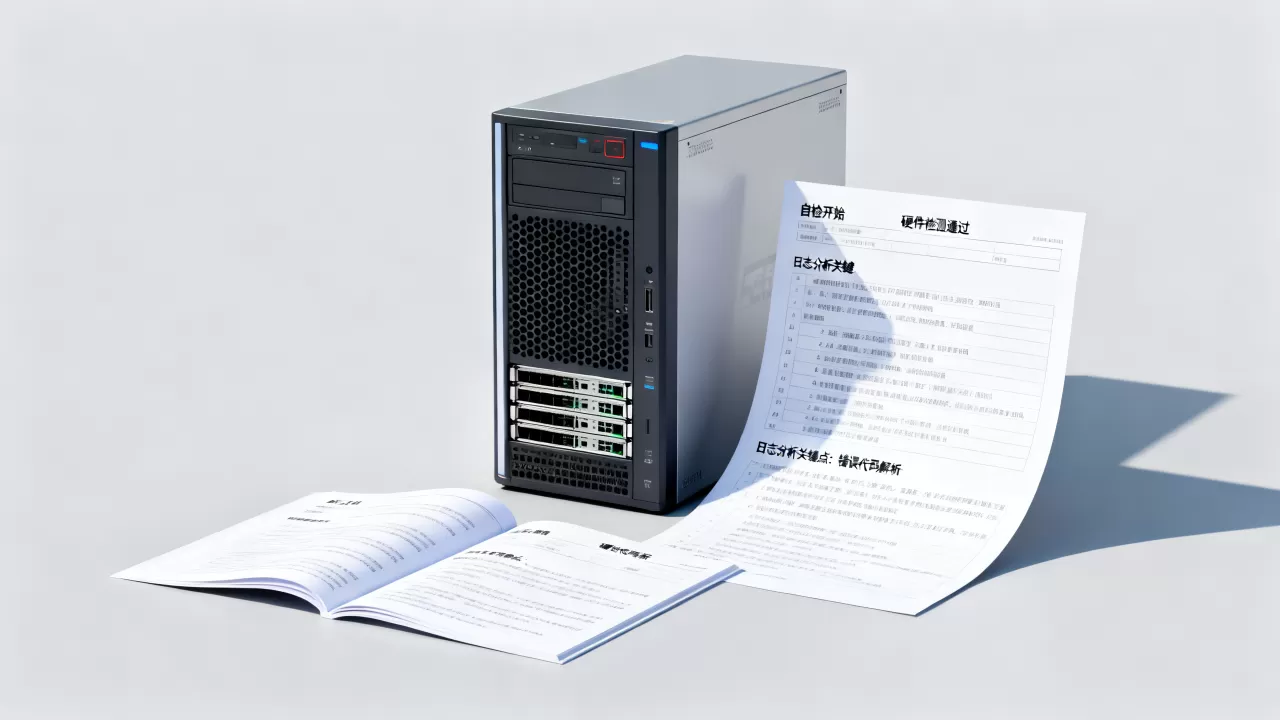
blame 输出的单位是毫秒,排在最前面的服务就是拖慢启动速度的元凶,多数情况下,耗时大户是网络等待类服务,network-online.target 等待 DHCP 超时。
自检日志中的关键指标:健康状态看这四个信号
内行看自检日志,不会漫无目的地扫屏幕,而是直接寻找四个关键信号。
硬件识别完整性
正常信号:所有硬盘设备完整列出,网卡名称规范(eno1、ens33等),内存容量与物理配置一致。
异常信号:硬盘设备缺失、网卡名称为 predictablenames 退化、内存容量减半,这些情况直接对应物理硬件问题,需要联系机房或供应商处理。
ACPI与电源管理状态
正常信号:ACPI 表加载成功,无 ACPI Error 输出。
异常信号:大量 ACPI Error 或 firmware bug 提示,会导致服务器无法正常关机、重启后无法开机、CPU频率锁定在最低档。
文件系统挂载完整性
正常信号:根分区和所有数据盘挂载成功,无 I/O error 或 EXT4-fs error。
异常信号:挂载失败或进入只读模式,这通常意味着文件系统损坏或磁盘出现坏道,此时不要强行重启,先尝试只读挂载备份数据。
systemd服务状态汇总
systemctl list-units --failed
这条命令直接列出所有启动失败的服务,是自检日志的结论性输出,没有输出表示所有服务正常启动,这是最理想的结果。
服务器自检日志常见报错:一张表看懂处理优先级
| 日志关键词 | 对应问题 | 紧急程度 | 标准处理动作 |
|---|---|---|---|
ACPI Error |
固件与内核兼容性问题 | 中 | 升级BIOS或内核参数调整 |
I/O error |
磁盘坏道或控制器故障 | 高 | 备份数据,更换硬盘 |
Out of memory |
物理内存不足 | 高 | 扩容或优化内存占用 |
Failed to start |
systemd服务启动失败 | 中 | 查看具体服务日志 |
hung_task_timeout |
IO阻塞导致内核卡死 | 高 | 检查存储性能瓶颈 |
thermal throttling |
CPU过热降频 | 中 | 检查散热和机房环境 |
Windows服务器事件查看器里找启动日志的路径
Windows 系统下,启动自检日志集中在事件查看器的两个位置,与 Linux 的查看逻辑完全不同。
系统日志中的事件ID 6005 和 6006
- 事件ID 6005:事件日志服务已启动,表示系统已完成引导
- 事件ID 6006:上次系统正常关机记录
- 事件ID 6008:系统异常断电或强制重启记录
6008 是重点排查对象,出现这个事件说明服务器上次是非正常关机,需要进一步检查硬件稳定性。
内核日志中的启动耗时记录
打开事件查看器,定位到 Windows 日志 → 系统,筛选事件来源为 Microsoft-Windows-Kernel-Boot,可以查看每个启动阶段的时间戳,定位启动瓶颈。
操作路径:开始 → 运行 → 输入 eventvwr.msc → 左侧选择 Windows 日志 → 系统 → 右侧点击 筛选当前日志 → 事件来源选择 Microsoft-Windows-Kernel-Boot。
Windows 10 及以上系统还可以在任务管理器的 启动 选项卡中查看第三方应用的启动影响,但那是应用层,不是系统自检层。
日志文件持久化:解决重启后日志丢失问题
dmesg 环形缓冲区的大小有限,启动时间越长,早期的自检日志就越容易被覆盖,生产环境服务器运行几个月不重启,想回头看开机时的日志,默认配置下是看不到的。
解决方案是开启 journald 持久化存储:
# 创建持久化目录
mkdir -p /var/log/journal
# 修改配置
vim /etc/systemd/journald.conf
# 取消注释并修改
Storage=persistent
# 重启 journald 服务
systemctl restart systemd-journald
配置完成后,所有历史启动日志都会保存到 /var/log/journal/ 目录下,配合 journalctl --list-boots 可以列出所有历史开机记录,按序号查看任意一次开机的自检日志。
高效查看自检日志的实操流程
实际工作中面对一台启动异常的服务器,按以下顺序操作效率最高:
- 远程无法登录时,通过 IPMI/BMC 的 SOL 控制台查看实时启动输出,确认卡在哪个阶段
- 能登录系统时,执行
journalctl -b -p err确认用户态错误 - 执行
systemctl list-units --failed确认失败服务 - 执行
dmesg | grep -i error确认内核态错误 - 执行
systemd-analyze blame确认耗时瓶颈 - 结合以上输出,定位问题层级,再深入对应日志
这套流程覆盖了从硬件到软件的全部自检环节,多数启动问题在第三步就能定位。
自检日志与性能瓶颈:启动慢未必是坏事
启动日志显示耗时较长时,不要急着优化,部分服务的启动耗时属于正常现象,
- 等待网络就绪:DHCP 获取地址需要时间,静态 IP 则几乎无延迟
- RAID 阵列初始化
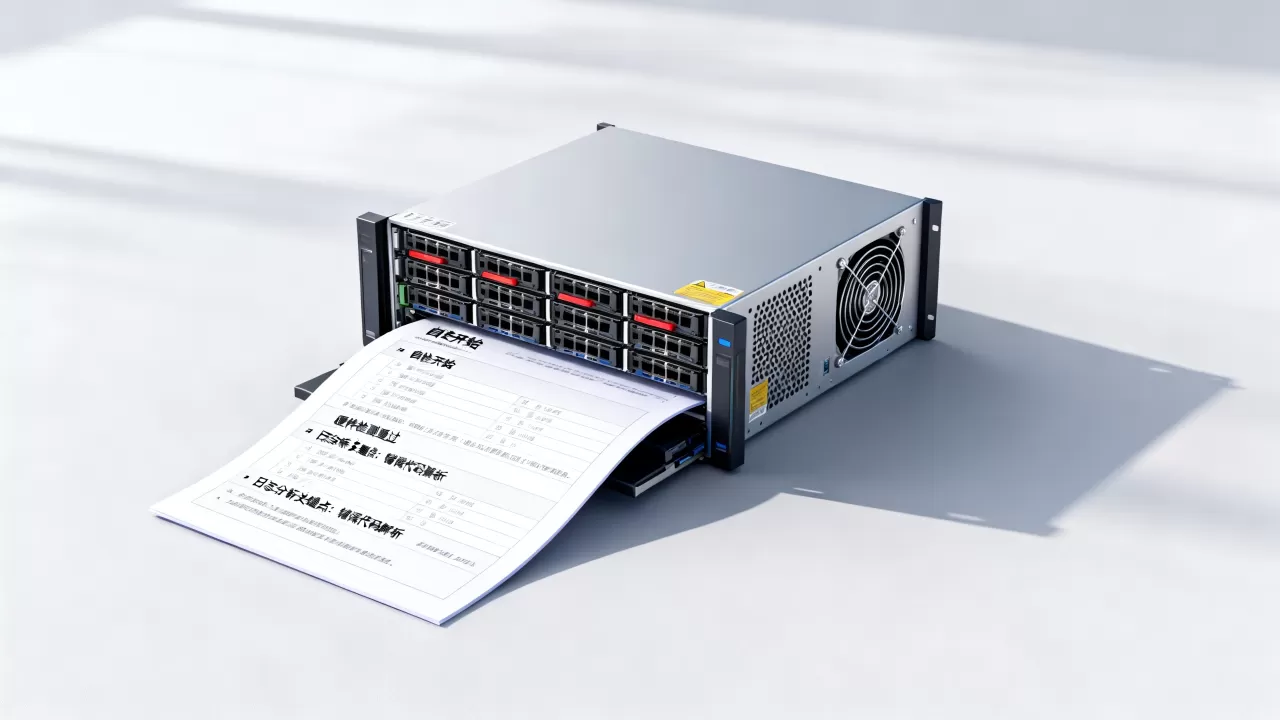
:大容量阵列在开机时进行一致性检查,耗时与容量成正比
- 数据库预加载:MySQL 或 PostgreSQL 启动时需要加载缓存,属于预期行为
判断启动慢是否有问题,标准是耗时是否与硬件配置匹配,同样是 2 分钟完成启动,机械硬盘的服务器属于正常水平,NVMe SSD 的服务器则明显异常。
常见的错误排查思路
以下做法不仅无法解决问题,还会掩盖真实故障:
- 直接重装系统:跳过日志分析,硬件问题依然存在,下次开机还会复现
- 只搜error关键词:部分严重问题以 warning 级别输出,ACPI 兼容性警告
- 忽略启动耗时:单纯认为"能开机就是正常",忽略了性能隐患
- 不看上次日志:当前系统能启动,但上次开机可能已经有硬件警告
服务器日志分析工具哪个好:自检场景下的选型建议
日常排查自检日志,工具选择遵循够用原则,不追求大而全的平台。
| 工具 | 适用场景 | 学习成本 | 推荐程度 |
|---|---|---|---|
| journalctl + dmesg | 单机快速排查 | 低 | 首选 |
| grep + awk | 日志文件二次分析 | 低 | 常用 |
| GoAccess | Web服务日志分析 | 中 | 专项场景 |
| ELK Stack | 多机集中日志管理 | 高 | 大规模集群 |
| Grafana Loki | 轻量级日志聚合 | 中 | 容器环境 |
自检日志的排查本质是短时高频操作,不适合引入重工具,先把 journalctl 和 dmesg 用熟练,比搭建一套日志平台更实用。
常见问题
服务器启动日志显示硬盘错误但系统能正常使用,需要处理吗
需要,dmesg 中出现 I/O error 或 READ FPDMA QUEUED 等 ATA 错误时,即使当前系统运行正常,也说明硬盘已经出现不稳定因素,建议立即检查 SMART 信息,确认硬盘健康状态,并加强备份频率。
启动日志量太大,如何快速找到关键信息
优先使用 journalctl -b -p err 缩小范围,如果输出为空再降级到 warning,同时建议查看 systemctl list-units --failed,这条命令直接给出失败结果,比翻日志更快,日常巡检可以写成脚本,开机后自动执行这两条命令并输出到文件。
如何判断启动慢是硬件问题还是软件问题
执行 systemd-analyze time,看内核阶段和用户态阶段的耗时比例,内核阶段耗时长,多为硬件初始化问题,RAID 卡或 BIOS 配置;用户态阶段耗时长,多为服务依赖配置问题,常见的是网络等待和数据库加载。