别把省电和性能当成死对头,它们其实是同一枚硬币的两面
节能与性能的权衡,本质不是二选一,而是找到那个“刚好够用且不浪费”的甜蜜点,把每一瓦电都花在刀刃上。大多数人纠结这个问题,是因为总想用跑车的动力开出电瓶车的油耗,这本身就不现实,真正的高手,是让系统学会“看人下菜碟”,干活时全力以赴,闲下来就安静休息。
为什么你越省电,电脑反而越慢?先搞懂“功耗墙”这东西
很多人对节能有误解,以为把电源模式调成“节能”,或者把CPU频率锁低,就是省电了,结果打开软件卡成幻灯片,风扇倒是安静了,可你的时间也搭进去了,行业共识认为,性能与功耗的关系,在芯片层面基本遵循“电压的平方乘以频率”这个物理规律。
这意味着一个残酷的事实:性能提升越接近天花板,功耗的暴涨就越夸张,举个例子,把CPU频率从4.0GHz超到4.5GHz,性能只提升约一成,但功耗可能直接飙升三成以上,这时候,“省电”就不该是简单粗暴地限制性能上限,而是要管理“瞬时爆发”。
实操建议:
- 在Windows电源选项里,把“处理器最大状态”从100%降到99%,这是最有效的“锁频”手段,能直接屏蔽睿频,减少发热。
- 笔记本电脑用户,别迷信“平衡模式”,直接根据使用场景切换:插电用“最佳性能”,拔电用“最佳能效”。
- 检查BIOS里的“C-State”选项,确保它是开启的,这个功能能让CPU在空闲时进入深度睡眠,省电效果立竿见影,且完全不影响峰值性能。
服务器场景下,服务器功耗墙设置多少合适?别让机房电费吃掉你的利润
如果你管过机房,就会明白“节能”不是环保口号,而是实打实的成本,一台双路服务器满载功率随随便便400W到800W,机房机柜的散热成本甚至比设备本身还高,节能与性能的权衡,变成了电费账单与业务延迟之间的博弈。
分场景定策略:
| 业务类型 | 权衡策略 |
核心逻辑 |
|---|---|---|
| 高并发Web/API | 性能优先,但开启动态调频 | 响应速度决定收入,但闲时降频能省不少钱 |
| 大数据分析/离线计算 | 能效优先,限制功耗墙 | 任务跑得慢一点没关系,电费省下的是纯利润 |
| 数据库/缓存服务 | 折中,锁定基频 | 延迟敏感,但功耗必须压住,锁基频最稳 |
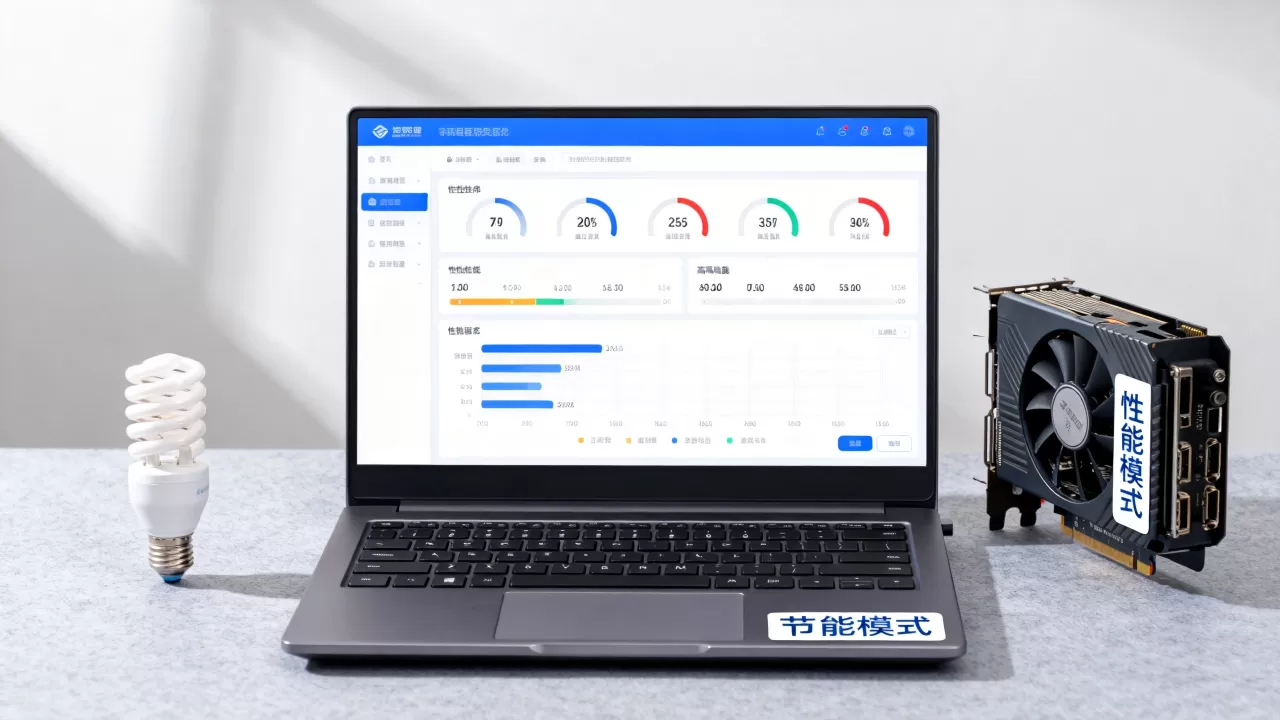
具体操作路径:
- 在Linux服务器上,用
cpupower frequency-set -g ondemand命令把CPU调频策略设为“按需”,让系统在负载低时自动降频。 - 戴尔iDRAC或惠普iLO管理界面里,都有“功耗封顶”选项,给服务器设定一个硬性功耗上限(比如设为TDP的80%),硬件会自动限制频率,防止整机柜跳闸。
- 对于老旧服务器,如果只是跑轻量级内部服务,直接在BIOS里关闭“Turbo Boost”(睿频),性能损失感知不强,但整机功耗能下降一大截。
笔记本的“续航焦虑”与“性能渴望”:怎么调才能既带得动又撑得住?
这是最日常的纠结,你带着笔记本去开会,想轻办公撑一天,晚上回工位又得剪视频,这时候,系统里的“性能模式”和“节能模式”切换,往往只是心理安慰,关键在于限制硬件的“爆发力”。
针对Intel和AMD平台,解法不同:
- Intel平台:下载官方的“Intel XTU”软件,在“Advanced Tuning”里可以手动调整“Turbo Boost Power Max”,把这个值从默认的45W降到25W,CPU满载温度能降十几度,风扇噪音小一半,而日常办公和看视频的流畅度几乎感知不到差异。
- AMD平台:打开Ryzen Master,在“Power Tracking”里可以设置“TDP Limit”,把TDP限制在28W左右,配合显卡的功耗下调,续航时间能直接翻倍,代价仅仅是大型游戏掉几帧。
- 系统层面:Win11的“电源模式”里,拖动滑块到“最佳能效”时,系统会自动启用“EcoQoS”技术,把后台应用的优先级降低,保证前台应用的响应速度。
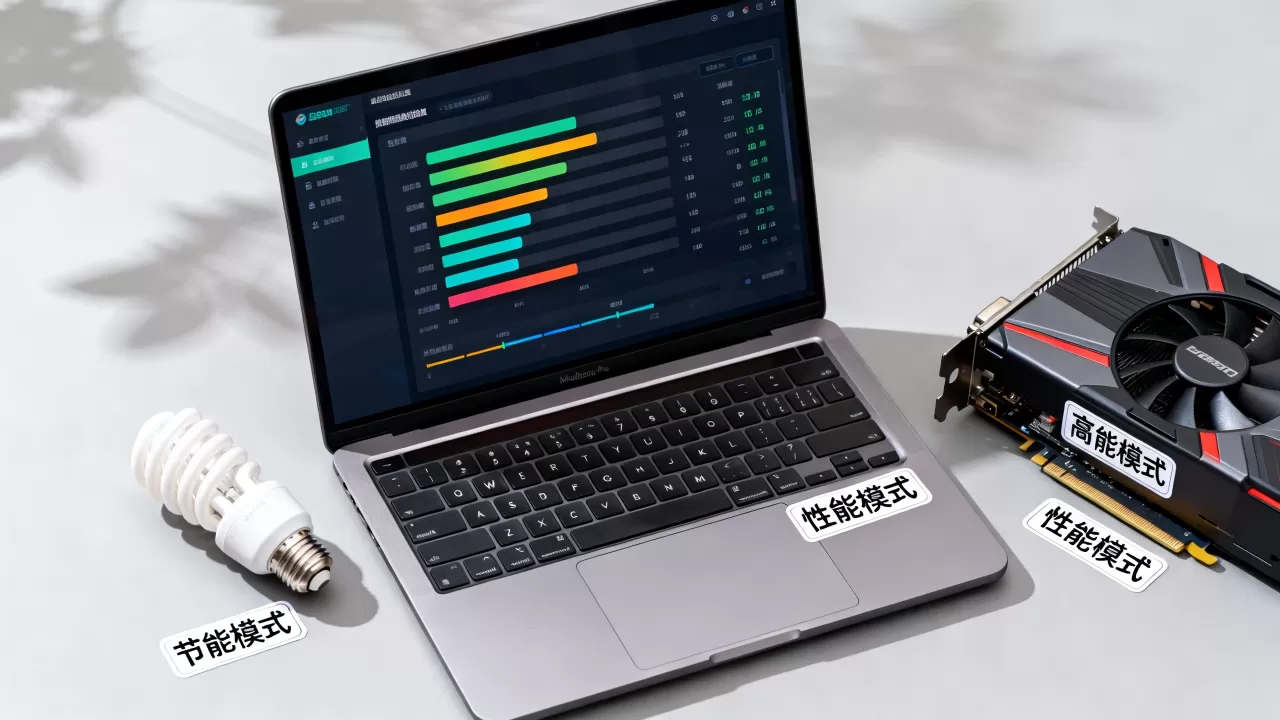
设置路径
:设置 → 系统 → 电源 → 电源模式,选择“最佳能效”。
想两头都占?你得学会“动态调度”这门手艺
真正的权衡高手,从来不做静态的“一刀切”,他们用的是“看需求给资源”的动态策略,这就像开手动挡汽车,低速爬坡用低档大油门,高速巡航用高档小油门。
三步走方案:
- 识别瓶颈:打开任务管理器,观察CPU、GPU、内存的占用率,如果打游戏时GPU占用率99%而CPU只跑30%,说明瓶颈在显卡,这时候给CPU超频毫无意义,不如给显卡降压。
- 分软件设置:在NVIDIA控制面板的“管理3D设置”里,为不同的游戏单独设置“电源管理模式”,打3A大作选“最高性能优先”,玩《英雄联盟》这类不吃配置的选“优化功率”。
- 利用现代硬件的“自适应”功能:现在的CPU和GPU都有很强的自主调度能力,比如英特尔的“DTT”动态调优技术,能让CPU和GPU共享功耗预算,当游戏需要GPU发力时,系统自动把功耗让给GPU;当你在写文档时,CPU和GPU都进入低功耗状态,你只需要确保主板BIOS和驱动都是最新版本,让这些智能调度机制正常工作。
避坑指南:为了省电而“阉割”性能的三大愚蠢操作
有些操作看似省电,实则得不偿失,不仅没省多少电,还把体验搞崩了。
- 把屏幕亮度调到最低:在室内环境下,屏幕亮度从100%降到50%,功耗能降个2-3W,对笔记本续航影响有限,但伤眼睛是实打实的,更聪明的方法是开启“自动亮度调节”和“深色模式”(OLED屏效果显著)。
- 长期开启“飞行模式”:Wi-Fi和蓝牙模块的功耗极低,普遍不到1W,为了省这不到1W的电而断网,导致消息接收延迟,本末倒置。
- 用第三方“优化软件”乱关系统服务:这些软件往往会关闭Windows的“Superfetch”预读取服务,导致你每次打开大型软件时硬盘疯狂读写,速度反而更慢,系统的自动维护机制远比第三方软件聪明。
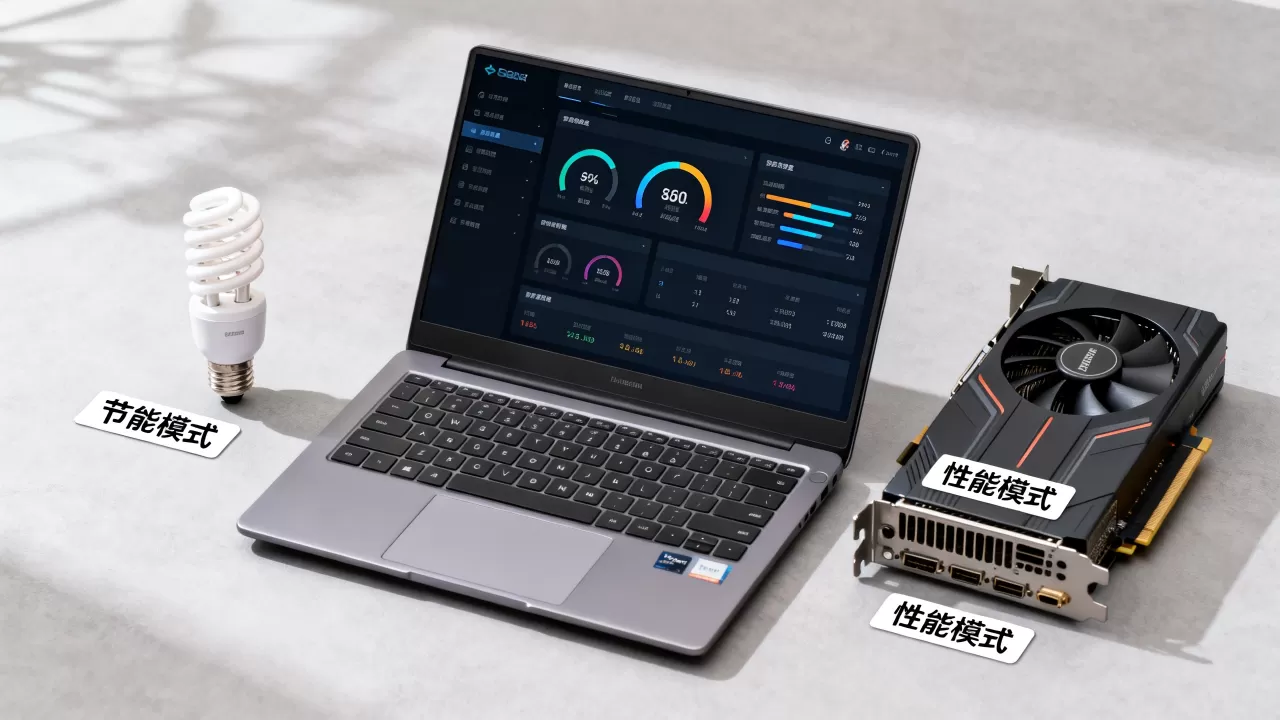
终极答案:如何评估你的权衡是否成功?
不要看瞬时功耗,要看“完成任务的总能耗”,这是衡量节能与性能权衡的唯一标准。
计算逻辑很简单:总能耗 = 功耗 × 时间。
- 如果电脑满载跑一个渲染任务需要1小时,功耗200W,总能耗是2度电。
- 如果你为了省电限制性能,任务拉长到5小时,功耗降到120W,总能耗是18度电。
- 表面上你省了电,但如果你的时间成本是100元/小时,你为了省02度电(约1分钱)浪费了30分钟时间。
正确的权衡姿势是:
- 对于时效性强的任务(比如赶方案、剪片子、跑数据),直接用性能模式,追求“快”,缩短高功耗时长。
- 对于时效性弱的任务(比如下载大文件、后台同步、渲染长视频),用节能模式,追求“低功耗”,反正不急。
常见疑问速答:节能与性能的权衡
问:电脑一直插着电源使用,需要开启节能模式来保护电池吗?
不需要,现代笔记本电脑的电源管理芯片非常智能,当电池电量达到100%时,会自动切断对电池的充电,直接使用电源适配器供电,长期插电使用,真正伤害电池的是高温,而非充电状态,建议在BIOS或厂商控制软件中开启“电池保养模式”(通常将充电上限设为80%),这才是保护电池的正道,与系统性能模式无关。
问:台式机为了省电,把电源选项里的“最小处理器状态”设为0%有用吗?
意义不大,台式机没有电池续航压力,待机功耗本身就低,真正的功耗大头在显卡和显示器,更有效的做法是:在Windows设置中将“硬盘”关闭时间设为10分钟,并启用“快速启动”,固态硬盘的待机功耗几乎为零,而显示器才是“电老虎”,自动关闭显示器远比调节CPU状态省得多。