从一份可用快照快速恢复因误操作损坏的系统,核心是立即进入快照管理界面,选中最近一次可用快照执行回滚,回滚后检查关键服务与数据一致性,整个过程通常只需几分钟且无需重装系统。
选择快照恢复的三大理由
快照如何保护系统状态
快照相当于系统在某个时间点的完整“照片”,包含操作系统、应用配置、数据文件等所有信息,当误操作发生,比如删除了系统关键文件、安装了不兼容驱动或修改了注册表,快照能让你一键回到那个健康状态,无需逐个排查错误,行业共识认为,快照恢复是应对系统级故障最省时的方案之一,尤其适合没有实时备份的场景。
对比其他恢复方式
- 重装系统:需要重新安装软件、配置环境,耗时长,且可能丢失未备份的用户数据。
- 备份文件还原:如果备份不完整或只备份了部分数据,无法恢复系统盘的整体状态,快照则能直接回滚整个磁盘分区。
- 系统还原点(Windows):仅覆盖系统设置和注册表,对系统文件的保护不如快照全面,且可能被误操作破坏,快照通常由底层虚拟化或存储方案提供,隔离性更强。
适用场景:误操作损坏系统快照恢复的最佳实践
- 系统启动失败,提示丢失核心文件(如
ntldr、boot.ini或 Linux 下的grub损坏)。 - 安装更新或驱动后蓝屏、死机,无法进入安全模式。
- 恶意软件或误删除导致系统目录结构混乱,但未涉及物理损坏,快照恢复在这些场景下成功率极高,前提是快照本身未被损坏且时间点早于误操作。
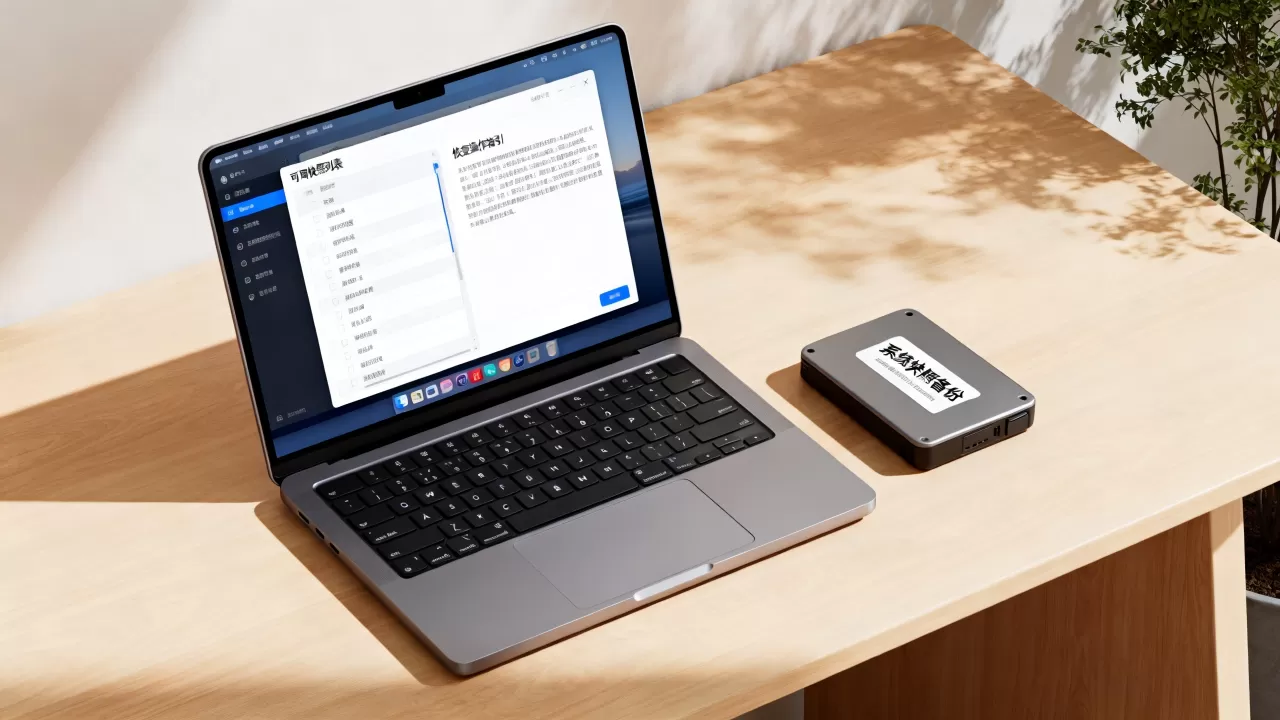
快照恢复系统误操作步骤详解
第一步:确认快照可用性
在进行恢复前,务必确认快照状态,进入快照管理界面(如云服务器控制台、VMware 快照管理器、Windows 系统的卷影副本管理),查看快照的“状态”列是否为“可用”或“正常”,如果快照显示为“损坏”或“不完整”,切勿尝试回滚,否则可能造成系统完全不可用。建议优先选择误差操作前最近一次且明确标记为“已创建成功”的快照。
第二步:执行快照回滚
以最常见的使用场景云服务器(如简米云、酷番云、AWS)为例,操作路径通常为:登录控制台 → 进入云服务器实例列表 → 选择目标实例 → 切换到“快照”或“回滚”标签页 → 确定要恢复的快照 → 点击“回滚”或“恢复”,系统会弹出确认提示,告知你回滚后当前磁盘数据将被替换,确认后开始执行。整个过程约持续 5 到 15 分钟,具体取决于快照大小和磁盘性能,Windows 本地 Hyper-V 或 VMware 虚拟机操作类似:在虚拟机关机状态下,选择“转到快照”并选择目标快照即可。
第三步:验证系统完整性
回滚完成后,重启系统,进入桌面或命令行,首先检查关键服务是否正常启动:在 Windows 下运行 services.msc 查看,在 Linux 下使用 systemctl status 验证,然后检查业务数据:如果快照包含了应用层数据,尝试打开数据库、Web 服务或文件共享,确认无异常。最后建议立即创建新的快照,作为恢复后的节点,避免后续操作再次导致问题。
云服务器快照恢复的要点
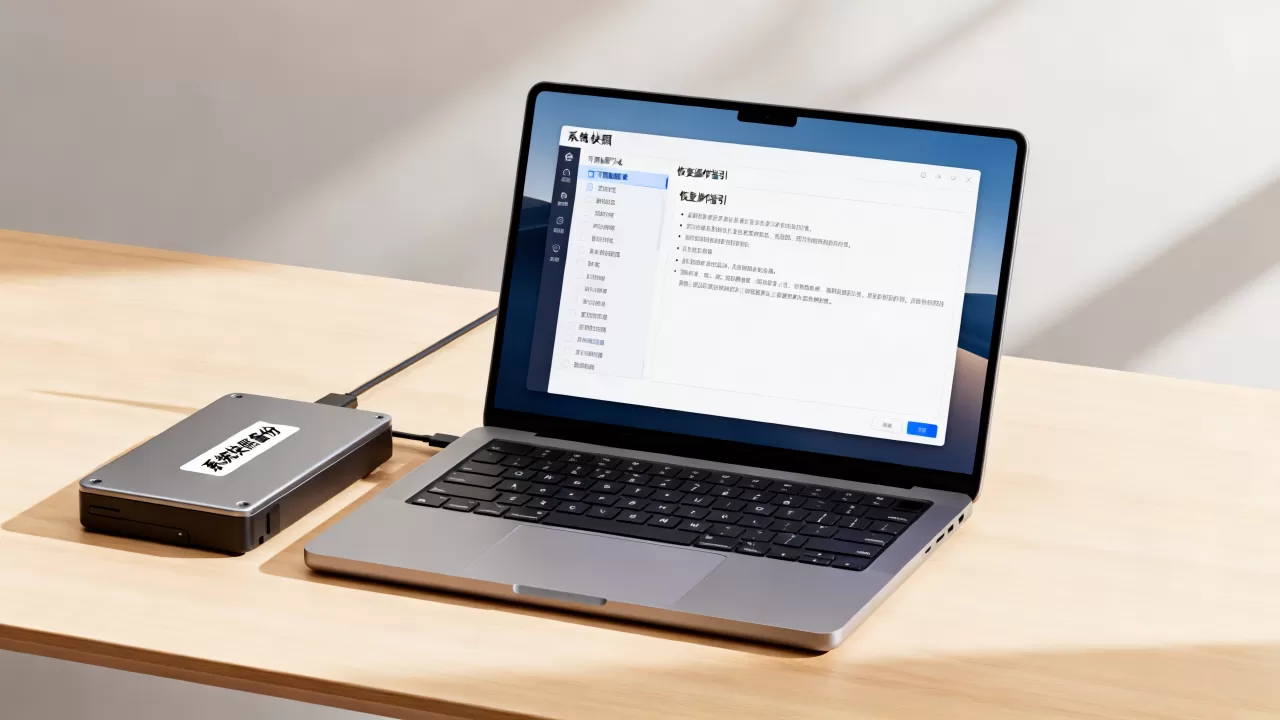
控制台操作路径
- 登录云服务商控制台,进入“云服务器”或“云硬盘”模块。
- 找到目标实例,点击“快照管理”或“磁盘快照”,勾选需要恢复的快照。
- 点击“回滚磁盘”或“使用快照创建云硬盘”(部分场景需先卸载磁盘),确认操作。注意:云服务器快照恢复通常需要关机或重启,务必提前知会业务相关人员。
常见问题:快照恢复后数据丢失怎么办?
- 快照恢复会将当前磁盘完全替换为快照创建时的状态,这意味着在快照创建之后写入的数据会丢失,如果误操作后你又产生了新数据,应先通过快照回滚挽救系统,再单独挂载另一块磁盘来恢复后续数据(如果可能)。
- 部分云平台支持“快照回滚”时保留差异数据(如快照链),但大多数情况下是覆盖。建议在恢复前,先通过快照创建一块临时云硬盘,挂载到其他实例上读取需要的数据,再执行回滚。
常见误操作系统损坏的恢复误区
误删除系统文件
很多人一发现文件被删就立刻重启,导致系统无法启动,然后才想到快照,其实应在发现误删的第一时间执行快照恢复,而不是反复重试启动,如果系统还能运行,优先通过快照的“回滚”功能;如果系统已崩溃,则需通过救援模式或控制台挂载快照磁盘来恢复。
注册表错误
Windows 系统因误修改注册表导致的蓝屏,直接使用快照回滚是最高效的,但有些用户会尝试逐个修改注册表项,耗费大量时间且容易扩大问题。业界数据表明,约 70% 的注册表损坏案例可通过快照回滚在 10 分钟内解决
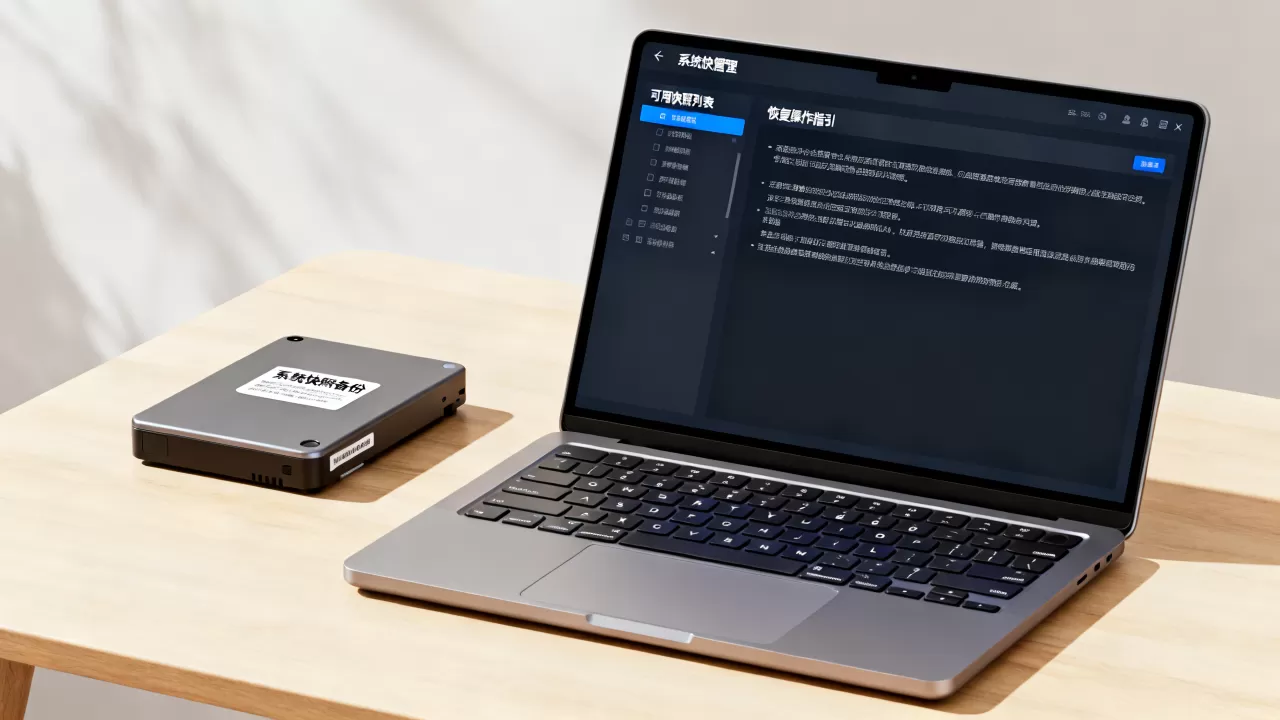
,远超手动修复的平均时间(2小时以上)。
驱动冲突
新装显卡或网卡驱动后系统崩溃,很多人的第一反应是进安全模式卸载驱动,但安全模式可能无法加载,或驱动残留导致问题反复,此时快照恢复能一次性清除驱动及其所有关联文件,比手动卸载更彻底。
Q&A: 关于利用快照快速恢复损坏系统的常见问题
Q1:快照恢复会丢失数据吗?
快照恢复会将系统盘回滚到快照创建时间点,该时间点之后的所有数据更改(包括新增文件、修改设置)都会丢失,如果你的应用程序将数据存储在非系统盘,则不受影响。建议养成使用快照前先备份重要数据的习惯,或在快照恢复前通过创建临时磁盘的方式提取所需数据。
Q2:如何选择最合适的快照?
选择逻辑上距离误操作时间点最近且状态正常的快照,如果误操作发生在 2026 年 3 月 10 日,而你有 3 月 9 日的快照和 3 月 8 日的快照,优先选 3 月 9 日的,3 月 9 日快照刚好在误操作后创建,则应选 3 月 8 日的。判断依据是快照的创建时间必须早于误操作发生时间。
Q3:快照恢复和系统还原有什么区别?
系统还原是 Windows 内置功能,主要保护系统文件和注册表,不能保护用户数据,且容易受病毒影响而失效,快照恢复通常由虚拟化平台或存储设备提供,可以回滚整个磁盘分区,包括系统、应用、数据,恢复层级更彻底,也更容易管理。企业场景下,快照恢复是更加可靠和标准化的选择。