使用脚本自动化完成每日增量备份与清理旧文件,是提升运维效率、保障数据安全的有效手段,无需手动干预,一套脚本即可长期运行。
为什么需要每日增量备份与自动清理?
手动备份操作很难坚持每天执行,一旦遗忘或漏操作,关键数据可能面临永久丢失风险,传统全量备份每次复制所有文件,占用大量时间和存储空间,不适合高频作业。增量备份只处理自上次备份以来发生变化的文件,备份窗口小,存储占用低,是目前多数场景下的首选方案,配合脚本自动触发,每天定时完成,无需人工介入。
旧文件堆积同样是个隐患,日志、临时文件、过期备份会持续消耗磁盘空间,导致服务器性能下降,甚至触发存储告警,自动清理策略能按规则删除超过保留周期的文件,让存储资源始终保持在健康水位。行业共识认为,保留30天左右的增量备份和3-6个月的月全量备份,足以应对绝大多数恢复需求。
增量备份脚本与全量备份的对比
两种备份方式各有适用场景,理解差异才能合理组合,以下表格直观对比核心维度的区别:
| 对比项 | 增量备份 | 全量备份 |
|---|---|---|
| 每次备份时间 | 短,仅复制变更数据 | 长,复制所有数据 |
| 存储空间占用 | 小,每次增量文件体积小 | 大,每次完整副本 |
| 恢复速度 | 慢,需顺序还原全量+所有增量链 | 快,直接恢复单个全量文件 |
| 依赖关系 | 依赖最近一次全量备份 | 独立,不依赖其他备份 |
| 推荐频率 | 每日,甚至每小时 | 每周或每月 |
增量备份脚本通常与周期性全量备份配合使用,例如每周日执行全量,周一至周六执行增量,这样既能保证恢复时有完整基线,又能将每日备份时间压缩到几分钟内,对于
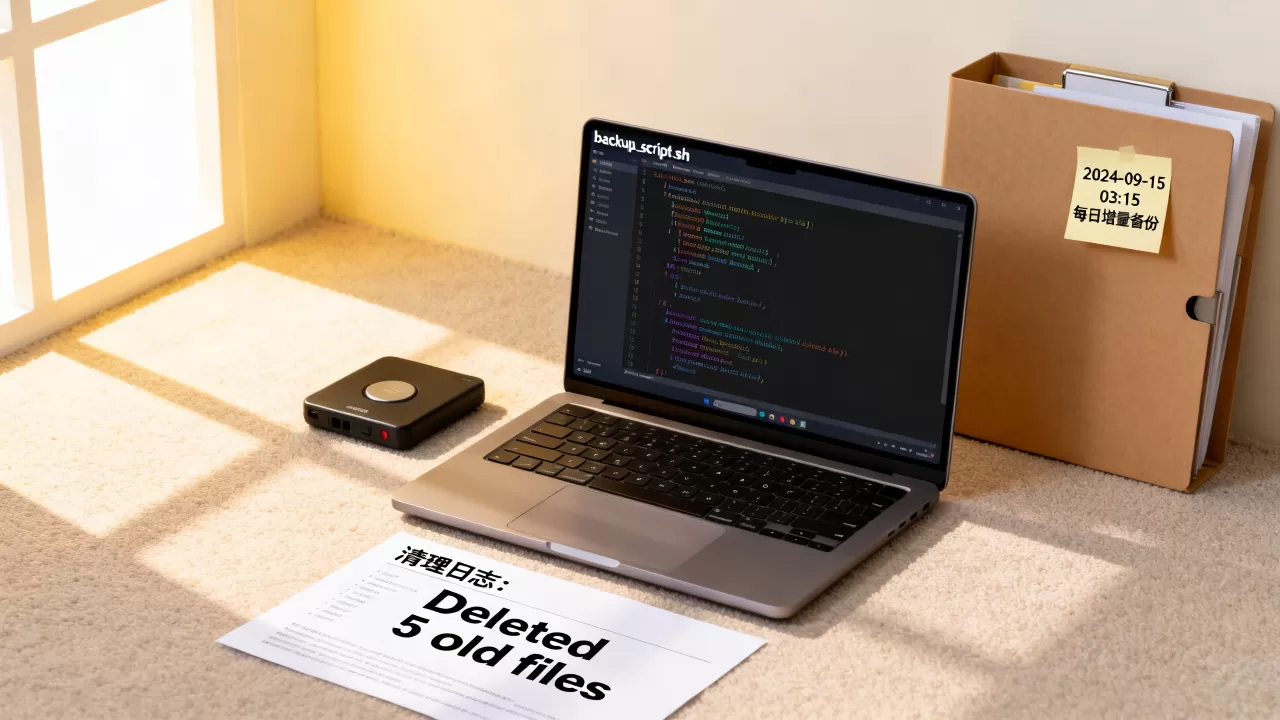
服务器增量备份脚本的编写,关键在于记录每次备份后的状态(如时间戳或快照文件),确保增量能正确识别变更。
如何编写每日增量备份的脚本
Linux下使用rsync实现增量备份
rsync是Linux服务器上最常用的增量备份工具,通过校验文件时间与大小,仅传输差异部分,以下是一个典型脚本结构:
#!/bin/bash
source_dir="/data/project"
backup_dir="/backup/incremental/$(date +%Y%m%d)"
full_backup_dir="/backup/full/$(date +%Y%m%d --date='last Sunday')"
# 如果今天是周日,执行全量备份
if [ "$(date +%u)" -eq 7 ]; then
    rsync -avz --delete "$source_dir" "$full_backup_dir"
else
    # 增量备份,基于最近全量
    rsync -avz --delete --link-dest="$full_backup_dir" "$source_dir" "$backup_dir"
fi
--link-dest 参数让rsync基于一个已有全量目录创建硬链接,未修改的文件直接引用,修改的文件单独存储,既节省空间又保持完整目录结构,将脚本放入crontab:
0 2 /usr/local/bin/backup.sh
每天凌晨2点自动执行,停机影响最小。
Windows下使用PowerShell脚本
Windows环境同样可以通过PowerShell实现增量备份,结合Robocopy或纯复制命令,Robocopy的/MIR参数可以镜像源目录,但增量需借助/MAXAGE或文件时间判断,更推荐的方式是使用FileSystemWatcher+日志,但日常场景下,定期全量+增量可通过判断文件最后修改时间来实现。
一个简单示例:
$source = "C:Data"
$dest = "D:BackupIncremental$(Get-Date -Format yyyyMMdd)"
$lastFull = "D:BackupFull$(Get-Date -Format yyyyMMdd -Date (Get-Date).AddDays(-7))"
if ((Get-Date).DayOfWeek -eq 'Sunday') {
    Robocopy $source $dest /MIR /R:2 /W:5
} else {
    # 复制过去24小时内修改过的文件
    Get-ChildItem $source -Recurse | Where-Object { $_.LastWriteTime -gt (Get-Date).AddDays(-1) } | ForEach-Object {
        $targetPath = $_.FullName.Replace($source, $dest)
        $null = New-Item -ItemType File -Path $targetPath -Force
        Copy-Item $_.FullName $targetPath -Force
    }
}
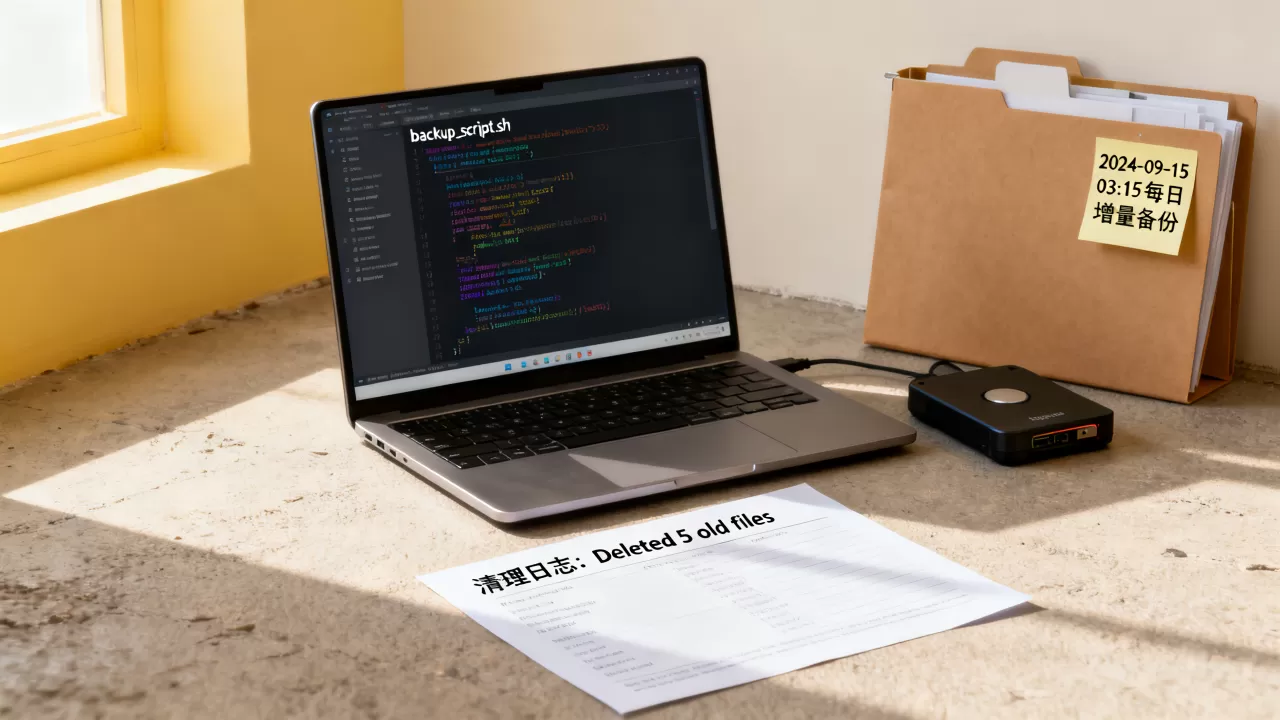
使用Windows任务计划程序设置每日触发,身份选择"SYSTEM"避免权限问题。
清理旧文件脚本的编写方法
基于时间的清理策略
自动清理脚本的核心是find命令(Linux)或Get-ChildItem配合Remove-Item(PowerShell),删除30天前的备份文件:
find /backup/incremental -type f -name ".tar.gz" -mtime +30 -delete
PowerShell版本:
Get-ChildItem "D:BackupIncremental" -Recurse -File | Where-Object { $_.LastWriteTime -lt (Get-Date).AddDays(-30) } | Remove-Item -Force
对于目录级别的清理,可以配合-maxdepth限制递归深度,避免误删,建议保留最近几个全量备份,比如只删除超过42天的月全量。
安全删除与日志记录
直接在脚本中执行删除操作有风险,相当一部分管理员会在清理前先执行一次"试探"模式,Linux下可用-delete替换为-print预览,确认无误后再启用删除,PowerShell中可加入-WhatIf参数:
Remove-Item -Path $path -Recurse -Force -WhatIf
记录每次清理的详细信息到日志文件,方便事后审计,日志路径建议与备份文件分离,避免被一起清理,脚本末尾加上echo "$(date): 清理完毕,删除文件共X个" >> /var/log/cleanup.log。
自动化备份清理方案的工具推荐
免费开源工具
除了手动编写脚本,现有成熟工具也能大幅降低维护成本。自动化备份清理方案中,以下几款工具被广泛使用:
- rsync:Linux标配,增量同步高效,配合cron即可完成每日增量备份脚本功能,完全免费。
- rclone:支持多种云存储(S3、OSS、OneDrive等),适合异地备份,可设置保留策略自动清理旧版本。
- BorgBackup
:专业级去重备份工具,自动压缩和加密,内置增量策略和清理功能,脚本调用简单,但学习曲线稍陡。
- Duplicati:图形界面友好,支持加密和增量,Windows用户更容易上手。
在备份脚本价格方面,这些开源工具完全免费,社区活跃,文档齐全,对于预算紧张的个人或中小企业,用它们搭建自动化备份体系性价比较高。
商业工具简评
商业软件如Veeam、Acronis、Commvault提供更完善的管理界面、技术支持以及跨平台统一管理,但价格通常较高,多数情况下适用于大型企业或合规要求严格的场景,如果已有现成运维团队,脚本化方案反而更灵活可控。
Q&A:关于增量备份脚本的常见问题
问题1:增量备份脚本运行失败怎么排查?
首先检查脚本日志,确认是否因权限不足、磁盘空间满、源目录不存在等原因中断,其次验证cron或任务计划程序执行的时间与环境变量是否正确,常见的坑是脚本中使用了绝对路径,而cron默认PATH不包含/usr/local/bin,建议在脚本开头显式定义PATH=/usr/local/sbin:/usr/local/bin:/sbin:/bin:/usr/sbin:/usr/bin。
问题2:清理旧文件时误删了重要数据怎么办?
如果清理脚本已经执行,立即停止所有写入操作,使用文件恢复工具(如extundelete、TestDisk)尝试恢复,更好的做法是在清理脚本中加入“先移动后删除”机制,将超过保留期限的文件先移至一个临时过期目录,再保留7天,确认无误后二次清理。业内专家指出,保留至少两个版本的全量备份,可以应对灾难性恢复需求。
问题3:每天增量备份,全量备份应该多久做一次?
频率取决于数据变化量和恢复时间要求,对于变化量大的业务,建议每周一次全量,每天增量;变化量小的场景,每月一次全量,每天增量即可,全量备份会清空增量链,避免恢复时回溯过多步骤。据统计,大多数企业将全量备份周期设为7天,同时保留最近4次全量,确保既有恢复效率又控制存储成本。