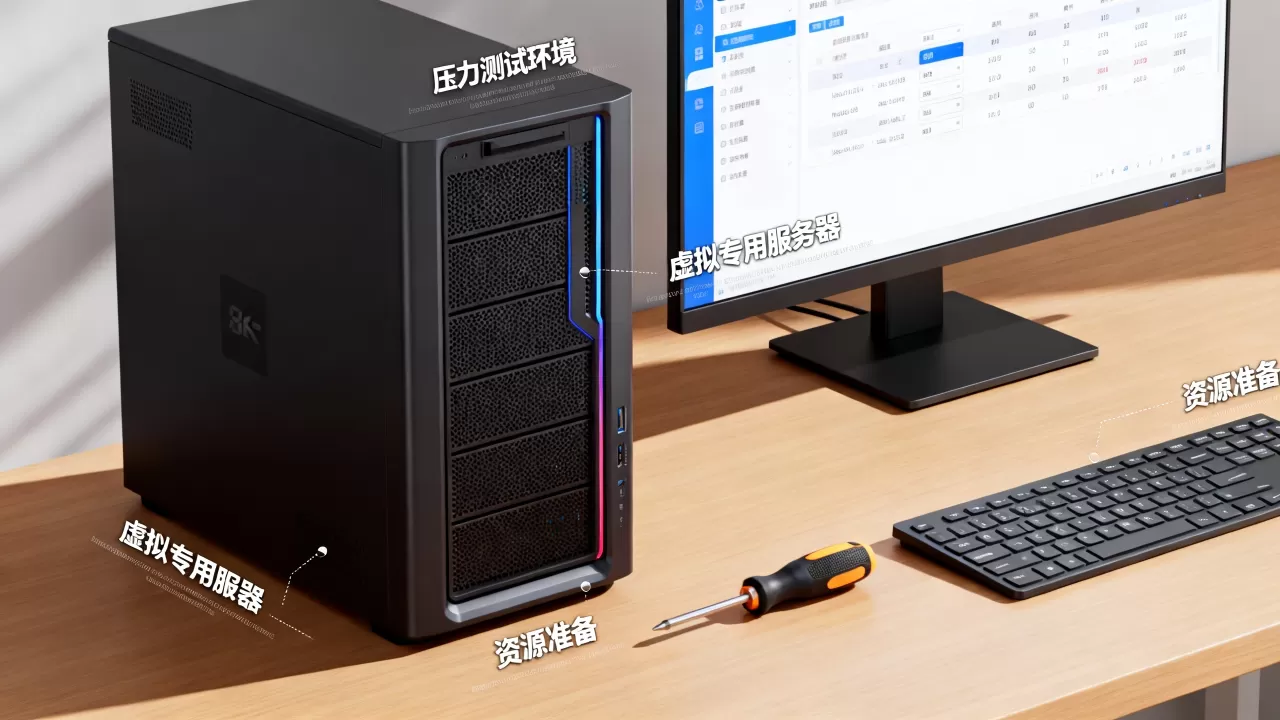
为压力测试准备虚拟专用服务器,核心是优先保证CPU性能与网络吞吐量的平衡,同时根据测试场景选择适合的存储类型与带宽上限。
压力测试场景对服务器的硬性需求
压力测试本身并不是一项高门槛任务,但不同业务形态对服务器的要求差异很大,业内专家指出,多数压力测试失败的原因并非工具问题,而是底层资源提前被耗尽,导致测试结果失真。
核心性能指标拆解
- CPU主频与核心数:并发请求处理能力直接取决于CPU,单线程密集型应用(如简单API压测)更依赖高主频,而多线程模拟(如Web服务器并发)则需要更多核心,近年来的共识是,4核8线程是入门配置,8核16线程以上才能稳定模拟主流生产环境。
- 内存容量:测试工具本身占用内存,加上被测应用的缓存需求,内存不足会触发SWAP,导致响应时间飙升,通常建议至少8GB,若使用JMeter等工具录制大量断言,16GB更稳妥。
- 磁盘I/O性能:压力测试中日志写入、结果收集会频繁读写磁盘,普通HDD的随机读写延迟可能成为瓶颈,SSD是绝对底线,NVMe SSD能明显降低延迟波动,测试持续时长超过1小时时,I/O队列深度过大会拖垮整个测试。
网络带宽与延迟要求
- 带宽上限:如果模拟的是外部用户访问,需要确保服务器带宽大于被测应用的最大预期流量,模拟1000并发请求,每个请求响应体50KB,计算后带宽至少需要100Mbps。实际测试中,带宽不足会直接导致丢包,结果完全不可用。
- 延迟与抖动:异地压测时,选择靠近目标用户地域的服务器节点能减少网络层的干扰,如果你的用户集中在华东,那么选择上海或杭州的VPS会让测试结果更贴近真实场景。
压力测试用什么服务器更合适
这是很多新手会纠结的问题,其实答案取决于你想模拟的压力类型,如果是功能验证级别的轻量压测,便宜的共享型VPS足以应付;但如果是生产级别的高并发模拟,必须选择独立资源型实例。

共享型与独享型实例的取舍
| 特性 | 共享型VPS | 独享型VPS |
|---|---|---|
| CPU资源 | 与其他用户争抢,高峰期不稳定 | 物理核独占,性能可预测 |
| 典型场景 | 脚本调试、小规模并发模拟 | 大并发、长时间压测 |
| 价格区间 | 按月几十元 | 按月几百元起步 |
| 典型代表 | 轻量云服务器 | 计算优化型实例 |
如果预算有限,可以先从共享型开始,但一定要设置超时保护,避免邻居抢占资源导致测试中断,行业共识认为,压力测试更看重稳定性而非绝对性能,暴力的削峰填谷会掩盖真实短板。
操作系统选择对测试的影响
- Linux系列:绝大多数压力测试工具原生支持Linux,且内核参数可调优空间大。推荐使用Ubuntu 20.04或CentOS 7以上版本,方便安装依赖包。
- Windows Server:仅在测试.NET应用或需使用图形化工具时考虑,但资源占用率通常比Linux高15%-20%,性价比不高。
压力测试环境搭建步骤
直接从零开始搭建一套可复用的压测环境,需要遵循以下路径,每一步都直接对应命令行或操作界面,没有模糊地带。
第一步:基础系统配置
# 更新系统包(以Ubuntu为例)
sudo apt update && sudo apt upgrade -y
# 安装常用工具
sudo apt install -y htop iotop iftop screen
# 调整内核参数(优化网络并发)
echo 'fs.file-max = 65535' >> /etc/sysctl.conf
echo 'net.core.somaxconn = 65535' >> /etc/sysctl.conf
sysctl -p
- 文件描述符限制:默认1024,高并发时需调高到65535以上。
- TCP参数优化:
net.ipv4.tcp_tw_reuse和net.ipv4.tcp_fin_timeout可减少TIME_WAIT状态,避免端口耗尽。
第二步:安装压力测试工具
根据测试协议选择不同工具,以下是主流方案:
-

HTTP/HTTPS压测:使用
wrk(轻量)或JMeter(复杂场景),安装命令:sudo apt install -y build-essential libssl-dev git git clone https://github.com/wg/wrk.git wrk cd wrk && make && sudo cp wrk /usr/local/bin/
- TCP/UDP压测:
sockperf或netperf更专业。 - 数据库压测:
sysbench支持MySQL、PostgreSQL等。
第三步:部署被测应用
- 配置隔离环境:使用Docker容器化被测服务,避免与压测工具抢占资源。容器内存限制设置为物理内存的70%,留出系统开销。
- 启动前的端口检查:确保防火墙未拦截测试端口,可通过
ufw status或firewall-cmd确认。
压力测试过程中的资源监控
只执行命令而不观察指标,等于白测,你需要同时监控三方面的数据:服务器自身的负载、网络链路状态、以及测试工具的输出。
实时监控命令组合
- CPU和内存:
htop可以直观显示每个核心的占用率,注意观察是否有单个核心达到100%而其他核心空闲,这表示代码存在锁竞争或串行瓶颈。 - 磁盘I/O:
iotop -o只显示占用磁盘的活动进程,如果await超过50ms,说明磁盘成为瓶颈。 - 网络带宽:
iftop -n -P可以实时看到每个连接的流量,如果带宽接近上限且出现大量重传,需要检查VPS的带宽限制。
结果数据分析要点
- 平均响应时间(ART):低于100ms算优秀,200ms以内可接受,超过500ms需要优化。
- 错误率:4xx/5xx状态码比例超过1%时,应立即停止测试,排查服务端错误日志。
- 吞吐量(TPS):持续上升后突然下降,说明资源耗尽,这时候就是瓶颈所在。
常见避坑指南
我踩过不少雷,这里列出最常见的三个,希望你能绕开。
选择最便宜的VPS
很多新手会问
压力测试服务器多少钱,然后直接选最便宜的,低价VPS通常共享严重,且带宽限制苛刻,我在测试一个简单API时,用9.9元/月的VPS,结果最大并发不到200就出现大量超时,换成同品牌的中端实例后,直接跑到5000并发。更合理的做法是,先按模拟目标并发数的30%预留资源,再留出50%的冗余。
忽略并发连接数的限制
Linux默认的ulimit -n是1024,这意味着每个进程最多同时打开1024个文件描述符,包括网络连接,压测时很容易达到这个限制,导致新连接被拒绝,修复方法:ulimit -n 65535,并修改/etc/security/limits.conf。
不校验测试结果
多次压测结果相差很大?很可能是因为同一台服务器上还有其他进程在抢资源。建议每次测试前执行systemctl stop cron和systemctl stop unattended-upgrades,减少后台任务干扰。
压力测试环境用虚拟专用服务器准备资源常见问题与解答
问题1:压力测试环境用虚拟专用服务器准备资源,需要单独购买IP吗?
不需要,一台VPS默认分配一个公网IPv4地址,足够用于压力测试,如果模拟多个源IP,可以在VPS上配置多个虚拟网卡或使用端口复用,但通常意义不大,因为压测的核心是并发数而非IP数量。
问题2:压力测试时,VPS的带宽跑满怎么办?
带宽跑满的结果是丢包,测试数据无效,解决方案有两个:一是升级VPS带宽套餐,通常按量计费会更灵活;二是调整测试脚本,减小请求体大小或降低并发数,直到带宽使用率低于80%。大多数云厂商允许按天升级带宽,不妨在测试前临时提升。
问题3:压力测试环境搭建教程中,是否需要安装图形界面?
不需要,图形界面会占用大量的CPU和内存资源,且远程桌面延迟会影响操作体验。所有压力测试工具都有命令行版本,完全可以在纯SSH环境下完成,如果一定要看图表,可以用gnuplot或jmeter-plugins生成CSV后本地分析。